Timelines : Créer des frises chronologique
TimeToast est un outil pour créer des frises chronologiques numériques et interactives. Un compte gratuit permet même de télécharger des photos, des annotations et des liens en direct. L’option «timespan» permet d’accentuer et d’annoter une période de temps. Cela ajoute de la profondeur et de l’intérêt à la chronologie.
Les calendriers publics peuvent être vus et partagés «tels quels». Vos propres calendriers peuvent être sauvegardés et rendus privés ou publics. Lorsqu’il est public, vous pouvez partager via Facebook, Twitter ou en saisissant le code d’intégration. Les enseignants peuvent facilement télécharger la chronologie sur le site Web ou le blog de la classe pour les voir à la maison.

En tant qu’outil pédagogique, les calendriers ont beaucoup de possibilités. Voici quelques uns qui viennent à l’esprit:
- Un calendrier de classe posté sur le blog de classe ou site web – le calendrier initial peut accueillir des événements au cours de l’année et peut également être ajouté au fur à mesure soit à la demande des élèves avec des étapes personnelles ou lorsque la classe souhaite partager des événements et des activités d’apprentissage avec le monde entier.
- Les étudiants peuvent créer leurs propres calendriers avec des événements historiques, à la vie et à l’époque de…, ou les élèves peuvent co-créer une frise chronologique en explorant une personne, un lieu ou un moment précis.
- La suivie de la croissance et du changement dans une expérience scientifique en utilisant à la fois des photos et des textes – c’est un moyen unique de partager.
- Une façon unique de créer un «À propos de moi» ou «À propos de ma famille» ou «Histoire de ma communauté»
- Créer une histoire numérique – fiction ou non-fiction
- Une façon de partager l’apprentissage par la recherche. Une chronologie aiderait à mettre en évidence le «processus».
Cette ressource est idéale dans une classe de langue seconde telle que l’immersion française, le français de base, etc. Elle permet aux élèves de s’engager de façon créative dans l’apprentissage du langage.
Quelles utilisations vous viennent à l’esprit ? Commentez ou Tweetez !

Il existe de nombreux didacticiels en ligne, la vidéo ci-dessous est un excellent moyen de commencer à explorer!
Posted in 4-7, 8-12, K-3, Not Subject Specific, Resource | Tagged with app, Free, french, media production, multimedia, multimodal, Presentation, video editing

VideoScribe est un logiciel propriétaire (*GRATUIT pour les étudiants et le personnel de UBC via Connect) disponible pour les utilisateurs OSX, Windows et IO pour produire rapidement des vidéos de haute qualité, sans expérience ni compétence spécifique. VideoScrive est livré avec une grande bibliothèque d’images et grâce à un éditeur simple et puissant audio, les images et la vidéo permettent de personnaliser l’apparence de l’affichage et de l’animation. De plus, l’application animera automatiquement les images et le texte que vous ajoutez à votre projet. Lorsqu’un projet est terminé, il peut être publié sur YouTube ou Facebook, exporté vers PowerPoint ou sauvgardé sur l’appareille numérique. Les utilisateurs de VideoScribe Pro peuvent également personnaliser les formats vidéo, les tailles et les fréquences d’images.
Fonctionnalités
- Images libres de droits
- Animation automatique d’images et de textes
- Téléchargez sur plusieurs ordinateurs avec une seule licence
- Fonctionne hors ligne
- Enregistrez vos scribes au format MOV, WMV ou AVI
- * Les licences UBC permettent un téléchargement d’un an et peuvent être renouvelées par les personnels de UBC, la faculté ou les étudiants. Téléchargez depuis Connect en utilisant votre CWL.
La création de contenu engageant est une partie importante de la présentation. En tant que technologie numérique pour la création multimédia, VideoScribe réduit le temps de production et a le potentiel d’augmenter considérablement la qualité vidéo, ce qui nécessite peu d’expertise de la part de ses utilisateurs.
Connexion et Utilisation: http://diy.open.ubc.ca/2015/03/16/why-make-an-animation-video-with-videoscribe/
Cette ressource est idéale dans une classe de langue seconde telle que l’immersion française, le français de base, etc. Elle permet aux élèves de s’engager de façon créative dans l’apprentissage du langage.
- Connectez-vous sur Connect
- Accédez à l’onglet «Ressources» en haut à droite de votre barre de navigation
- Remplissez le formulaire «VideoScribe Registration» en haut à gauche de la page. Puis téléchargez et installez.
Google Classroom est un système de gestion de contenu que les enseignant.e.s utilisent pour créer, organiser et évaluer leurs cours. Avec Google Classroom, les enseignants peuvent suivre les progrès des élèves, surveiller la manière dont les étudiants effectuent leurs tâches, partager leurs commentaires et répondre aux questions des élèves en dehors de la classe.
Regardez la courte vidéo ci-dessous pour voir des exemples de l’utilisation de Google Classroom par Google :
Google Classroom permet de gérer le contenu de votre classe et les progrès de vos étudiants. Il peut être utilisé pour concevoir et organiser vos cours. De plus, vous et vos élèves pouvez avoir une communication instantanée entre des appareils mobiles, des ordinateurs portables et des tablettes, à condition que vous soyez connecté.e avec votre compte Google.
Cette ressource est idéale dans une classe de langue seconde telle que l’immersion française, le français de base, etc. Elle permet aux élèves de s’engager de façon créative dans l’apprentissage du langage.
- Accédez à https://classroom.google.com/ et connectez-vous avec votre compte Google.
- Cliquez sur le bouton «+» en haut et à droite de la page et créez vos classes gratuitement.
- Ajoutez vos élèves en saisissant leurs emails ou en leur envoyant un code de classe.
- Créez une tâche et suivez les progrès de vos élèves.
- Assurez-vous que votre école dispose de la G suite pour l’éducation afin de pouvoir partager et collaborer avec d’autres enseignant.e.s. Pour plus d’information cliquez ici.
Posted in 4-7, 8-12, Not Subject Specific, Resource | Tagged with animation, app, claymation, Free, french, makerspace, multimedia, multimodal, photo, Presentation, stop motion, Teacher Use, video
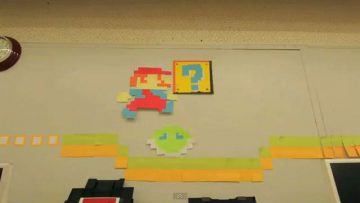
Stop Motion peut être créée de différentes manières. Aujourd’hui, il existe des applications simples pour créer des animations !
Il y a des applications qui sont accessibles en ligne et en version application. Stop Motion Animator (pour les ChromeBooks) ou l’application gratuite et simple offerte par Parapara de Mozilla.
Stop Motion Studio est une application qui facilite le processus de création d’animations en stop motion avec de l’argile, des découpes, du LEGO, etc. C’est un excellent moyen d’explorer les histoires et le multimédia. Il y a deux versions qui sont offertes : une gratuite et une payante. Voilà ce que vous pouvez faire avec Stop Motion Studio :
Version gratuite:
- minuterie réglable
- paramètres de l’appareil
- mise au point automatique
- exposition automatique
- haute définition exportation
|
Version payante:
- thèmes
- clips sons
- écran vert
- filtres
- peinture
|
Bien que tout éditeur vidéo peut faire ce que Stop Motion Studio fait, cette application restreint les fonctionnalités à ce qui est pertinent dans la création d’animations en stop motion. En outre, il ajuste le nombre d’images pour chaque image afin qu’elle corresponde mieux au stop motion, alors que cela pourrait être un peu plus complexe à configurer dans les éditeurs vidéo. Enfin, les vidéos sont enregistrées en haute définition par défaut, ce qui simplifie le processus.
Cette ressource est idéale dans une classe de langue seconde telle que l’immersion française, le français de base, etc. Elle permet aux élèves de s’engager de façon créative dans l’apprentissage du langage.
C’est très facile de travailler avec Stop Motion Studio, il vous suffit de télécharger l’application et d’explorer toutes les fonctions. Il y a des démarches qui peuvent faciliter la création d’une animation :
- Utilisez quelque chose pour stabiliser (un pied, un trépied, etc) l’appareil photo et corriger l’angle.
- Utilisez la fonction minuterie pour ne pas avoir à appuyer sur les boutons de l’appareil photo. Cela, évitera de pousser la caméra hors de place.
- Jouez un peu avec les différentes fonctions et les réglages. Par exemple la mise au point automatique et l’exposition automatique pour voir des créations dramatiques différentes entre les images.
- Obtenez un bon éclairage, les vidéos aiment la lumière et le bon contraste.
- Storyboard, ou du moins prévoyez à l’avance à quoi chaque scène va ressembler. Cela vous permettra d’économiser du temps d’édition et de rendre l’histoire plus cohérente.
Posted in 4-7, 8-12, Assistive Technology, K-3, Not Subject Specific, Resource | Tagged with assistive technology; accessibility, computer, Free, french, laptop, Teacher Use

NaturalReader est un système de synthèse de texte qui peut vous aider à lire vos documents à voix haute. En tant que professeur.e, vous pouvez choisir entre l’application NaturalReader en ligne et le logiciel NaturalReader qui peut être utilisé hors connexion sur des appareils Windows ou Macintosh. Avec NaturalReader, les documents peuvent être lus dans 9 langues différentes, avec plus de 57 voix naturelles.
Fonctions gratuites de la version en ligne :
- 20 minutes par jour pour les voix premium
- Utilisation illimitée des voix gratuites
- Supports les documents PDF, Docx, RTF et TXT
|
Fonctions gratuites pour la version logicielle :
- Système de synthèse de text (Text to Speech)
- Fonctionne avec PDF, Docx, TXT et ePub
- Changement de vitesse et de lecteur
- Barre flottante pour lire du texte dans d’autres applications
|
En présentant NaturalReader à vos élèves, vous pouvez vous assurer que ceux.celles ayant des difficultés visuelles ou des difficultés de lecture auront un accès égal au même contenu de classe que les autres étudiants. En leur lisant le texte, NaturalReader peut également les aider avec la prononciation et la communication.
Cette ressource est idéale dans une classe de langue seconde telle que l’immersion française, le français de base, etc. Elle permet aux élèves de s’engager de façon créative dans l’apprentissage du langage. Veuillez noter : pour utiliser le service français dans sa pleine mesure, vous devrez acheter le programme.
Pour commencer avec NaturalReader, vous devez sélectionner la forme de NaturalReader que vous souhaitez utiliser, le lecteur en ligne ou le logiciel. Ensuite, vous devez vous inscrire en ligne et vous connecter avec votre adresse e-mail. Une fois que vous êtes enregistré.e, vous pouvez alors commencer à faire glisser-déposer les documents dans NaturalReader. Ensuite, vous pouvez sélectionner la voix et la langue que vous souhaitez utiliser et vous êtes prêt.e!
Pour commencer cliquez sur la vidéo ci-dessous :
https://www.youtube.com/watch?v=yp-uOVR-k_U